
リモート操作を試してみる
左のメニューでリモート操作を押し、見たいパソコンを選ぶと、その画面がそのまま表示されます。
はじめての方へ
パソコンに詳しくなくても大丈夫です。難しい言葉は使っていません。各ステップの終わりに 「こう見えていれば成功です」を添えてありますので、画面と見比べながらゆっくり進めてください。
はじめる前に必要なもの
ここまでで 5 分。これだけでエンコード・写真の縮小・バックアップ・カレンダーをお使いいただけます。
パソコンをもっとつなぐ場合(任意)
ここまで進めると リモート操作・ほかのパソコンのファイルを開く・パソコン同士でファイルを送るが使えるようになります。いま行わなくてもよく、 あとからいつでも ステップ 4〜5 だけをもう一度行えば大丈夫です。
ダウンロードのボタンを押すと、ファイルが一つ保存されます。ブラウザーの下のほうか、 ダウンロード フォルダーにあります。
ファイル名が IdleLink-Setup.exe になっていれば、正しく受け取れています。
受け取ったファイルをダブルクリックすると 青い警告ウィンドウが出ることがあります。IdleLink のインストーラーには Azure Artifact Signing による署名とタイムスタンプが適用されており、署名の発行元は H&G Partners Co., Ltd.です。ただし SmartScreen はコード署名とは別に新しいアプリの評判を判断するため、一部のパソコンではまだ「認識されないアプリ」の警告が表示されることがあります。
Windows によって PC が保護されました
Microsoft Defender SmartScreen は認識されないアプリの起動を停止しました。このアプリを実行すると PC に問題が起きる可能性があります。
詳細情報
詳細情報を押し、発行元が H&G Partners Co., Ltd. であることを確認してから実行してください。
まず 詳細情報を押し、発行元が H&G Partners Co., Ltd.であることを確認してから 実行を押してください。「不明な発行元」と表示される場合は実行せず、お問い合わせください。
インストールが終わるとサインイン画面が出ます。普段お使いのアカウントでお入りください。このパソコンが 自分のものだという印なので、一度だけで済みます。
サインインのあと、画面の左側にメニューがずらりと出てくれば成功です。
1 台でお使いの方は、ここまでで完了です。 エンコード、写真の縮小、バックアップ、カレンダーはもうお使いいただけます。下のステップ 4〜5 は パソコンをもっとつなぐ方だけ 行ってください — あとからでもかまいません。
パソコンをもっとつなぐときだけ
左のメニューで 招待を開き、つなぐ相手に合わせてコードを選んでください。家族やチームと継続的につなぐときは うちのパソコン コード、少しだけ手伝うときは ワンタイムコードを作ります。自分のパソコンをさらにつなぐためのコードは、同じ画面の メイン PC の欄に表示されます。
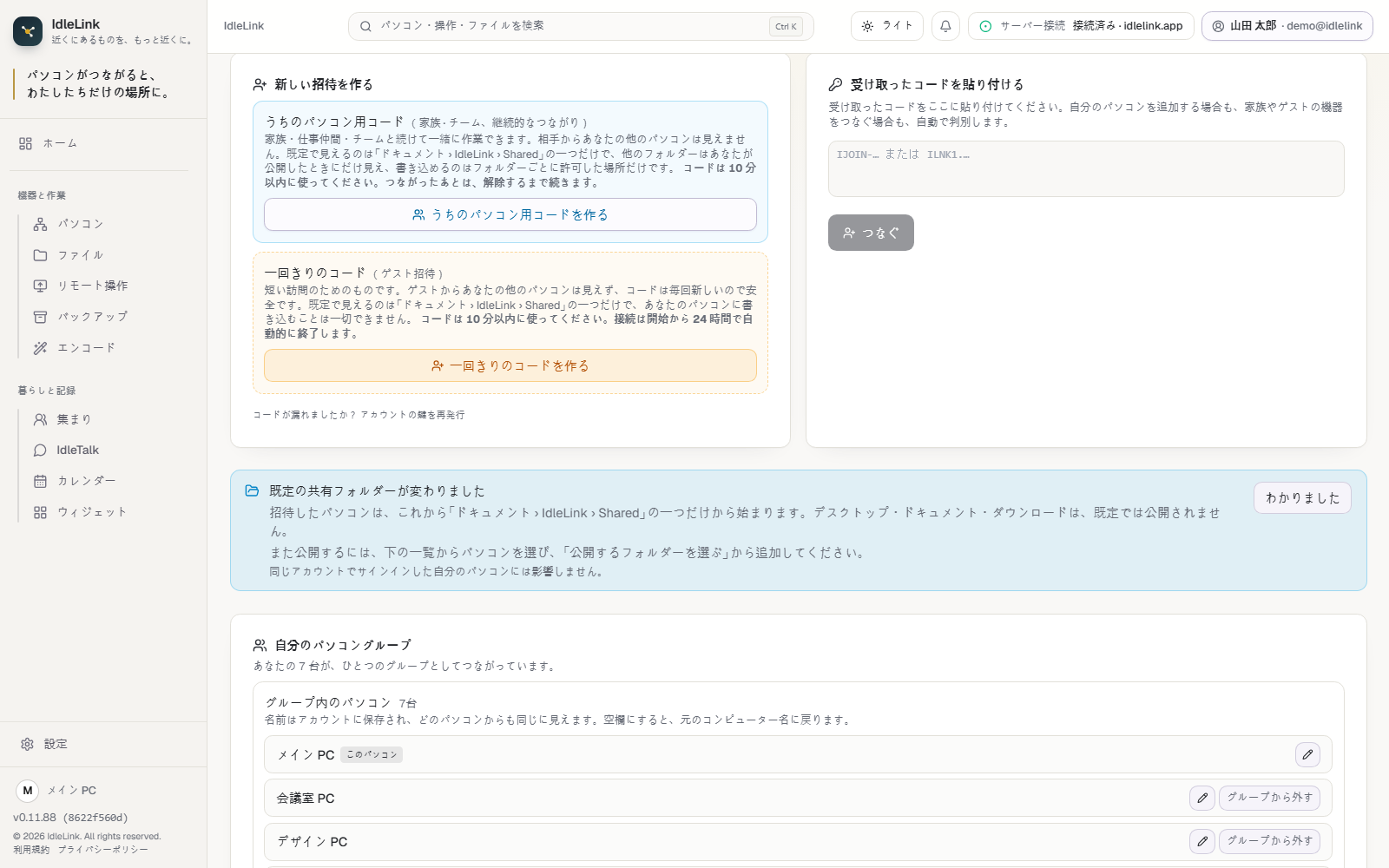
現在のアプリの実画面です。アカウント名とパソコン名だけを、案内用の名前に置き換えています。
コードが表示されたら コピーを押してお渡しください。画面に表示された有効時間内にお使いいただく必要があります。
パソコンをもっとつなぐときだけ
2 台目のパソコンでも ステップ 1〜3を同じように行ってください。そのあと 招待 の画面で、いま作ったコードを貼り付けて つなぐを押してください。
上の実画面の右側にある 受け取ったコードを貼り付け の欄をお使いください。
「つながりました」と出れば、2 台が一つのグループになっています。
左のメニューで PCを押してください。左の一覧でグループとパソコンを選ぶと、右側にオンライン状態、接続方式、リモート・ファイル・バックアップ・作業のボタンが表示されます。
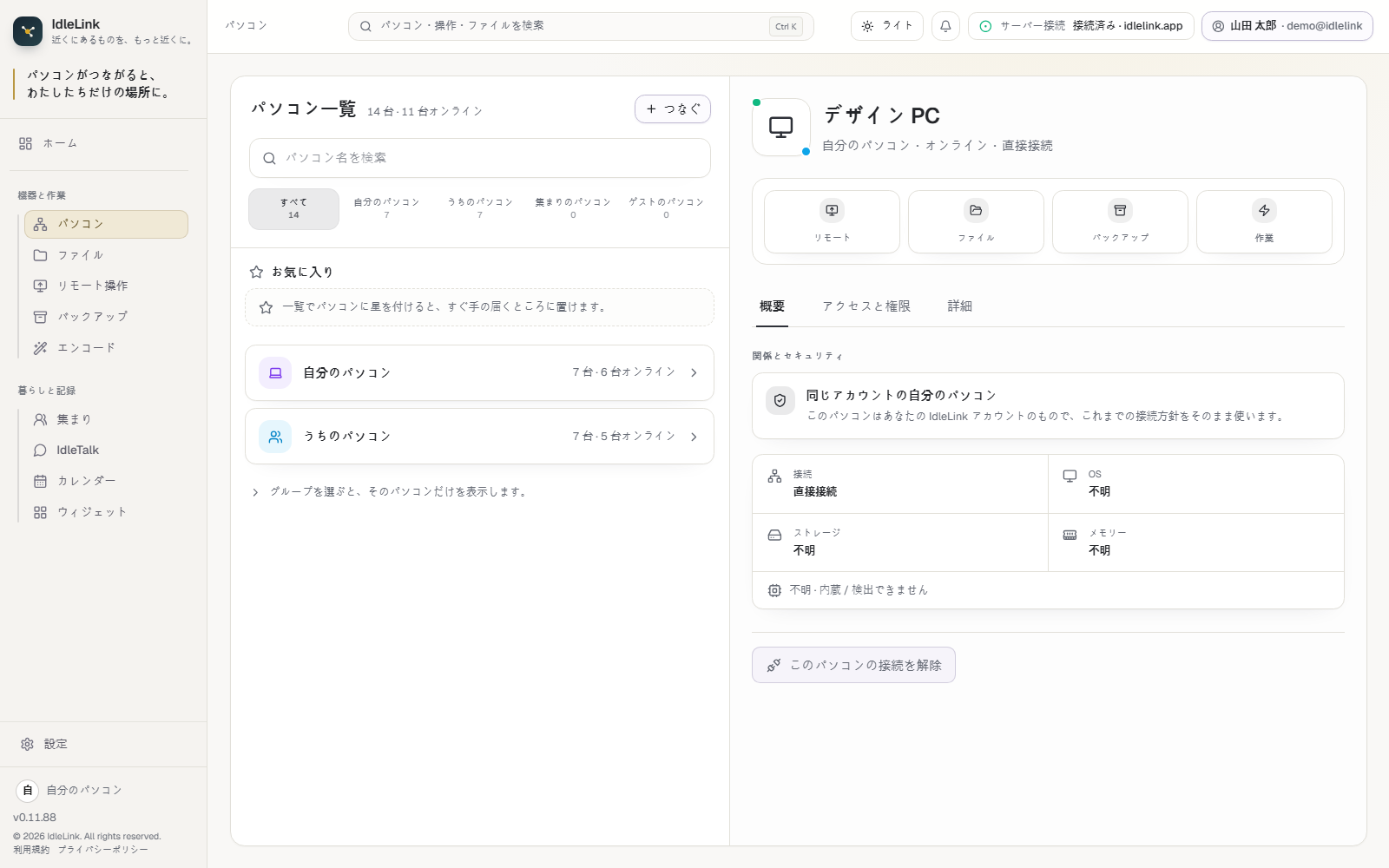
現在のアプリの実画面です。アカウント名とパソコン名だけを、案内用の名前に置き換えています。
パソコンをさらに増やしたい場合は ステップ 4〜5を繰り返してください。
これから試せること
うまくいかないとき
コードは作成後、短い時間だけ有効です。1 台目のパソコンで新しく作り直して、もう一度入力してください。また、自分のパソコンを追加するときは「マイ PC グループ」の欄に、家族や友人を招待するときは「うちのパソコン・ゲスト」の欄に入力してください。欄を取り違えると、同じ案内が表示されます。
2 台とも IdleLink が起動している必要があります。ウィンドウを閉じてしまった場合は、タスクバー右下のアイコンを押してもう一度開いてみてください。それでも表示されないときは、2 台をそれぞれ再起動してください。
青い警告ウィンドウが後ろに隠れていることがあります。タスクバーをご確認のうえ、上のステップ 2 のとおり「詳細情報 → 実行」を押してください。
同じルーターの中にあるパソコン同士では、インターネットの速度は関係ありません。ファイルがインターネットを経由せず、パソコンの間を直接行き来するためです。
ここにない問題でしたらお知らせください。どの画面で止まってしまったかだけ書いていただければ大丈夫です。
[email protected] までご連絡ください。人が直接読んでいます。