윈도우 · 지금은 전부 무료

흩어진 내 PC들을,
한 대처럼

다른 원격 프로그램이 멀리 있는 PC에 접속하는 도구라면, IdleLink는 내 PC들을 하나의 그룹으로 묶습니다. NAS를 따로 사지 않아도 놀고 있는 PC가 저장소가 되고, 백업은 그 PC들에 나눠서 자동으로 됩니다.

  • 설치 5분
  • 초대 코드 한 줄로 PC 추가
  • 파일은 기본적으로 내 PC끼리 직접
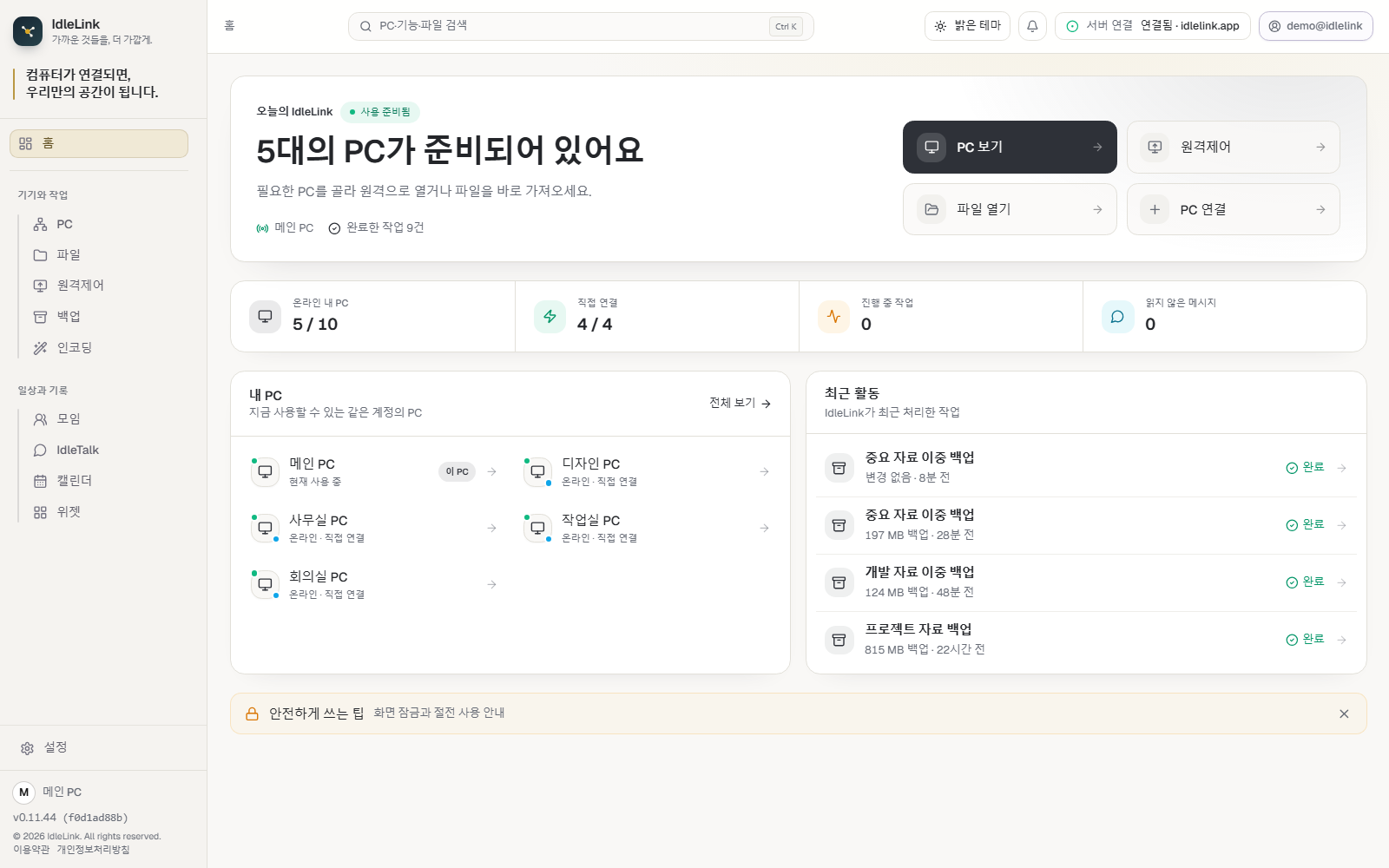
IdleLink — 연결된 PC
연결 구조도 연결됨 · 5 / 10대
직접 연결중계 연결연결 중

실제 앱의 연결된 PC 화면입니다. 선 색이 연결 방식을 알려줍니다.

설치 한 번이면 대부분 바로 동작·클라우드 없음 — 파일은 내 PC들 사이로·인터넷 없이도 같은 공유기면 동작·최대 10대까지 연결

1 이게 뭔가요

한 대만 쓰던 컴퓨터를,
여러 대가 한 팀이 되게

지금 쓰시는 PC들은 각자 따로 삽니다. 사진은 이 컴퓨터에, 일하던 파일은 저 컴퓨터에, 그리고 어느 쪽도 서로를 모릅니다. IdleLink는 그 사이에 을 놓습니다.

NAS 같은 건가요?

NAS는 새 기계를 사서 거기에 파일을 모읍니다. IdleLink는 이미 있는 PC들이 서로의 저장소가 됩니다. 살 게 없습니다.

구글 드라이브 같은 건가요?

클라우드는 남의 서버에 올려두고 매달 돈을 냅니다. IdleLink는 파일이 내 PC들 사이로만 오갑니다. 올라가는 곳이 없습니다.

원격 프로그램 같은 건가요?

원격 프로그램은 멀리 있는 한 대에 접속합니다. IdleLink는 내 PC들을 하나의 그룹으로 묶고, 화면 보기는 그중 한 기능입니다.

이런 분에게 맞습니다

  • 쓰는 PC가 두 대 이상이다 (노트북 + 데스크톱이면 충분합니다)
  • 사진·영상이 어느 PC에 있는지 가물가물하다
  • 백업을 해야 하는 건 아는데 외장하드를 꽂는 게 귀찮다
  • 가족이나 부모님 PC를 가끔 봐드려야 한다

PC가 한 대뿐이어도 위젯 보드·백업 네 가지·사진 용량 줄이기·음력 캘린더는 그대로 됩니다 (한 대에서 되는 것들). 원격제어처럼 두 대가 필요한 기능은 나중에 PC가 생기면 그때 이으시면 됩니다.

2분 영상

가까운 것들을,
다시 가깝게

아직 충분히 쓸 수 있는 컴퓨터가 서랍 속에서, 방 한구석에서 잠들어 있습니다. IdleLink가 무엇을 하는 프로그램인지 2분에 담았습니다.

한국어 자막이 포함되어 있습니다. 소리를 켜고 보시면 좋습니다.

2 무엇을 할 수 있나요

PC가 여러 대라면,
할 수 있는 일이 늘어납니다

한 화면에 모아 두었습니다. 더 알고 싶은 카드만 눌러 자세히 보시면 됩니다.

원격제어

집에 두고 온 PC를, 있는 자리에서

사무실 PC 화면을 집 노트북에 그대로 띄웁니다. 마우스와 키보드도 그대로 씁니다. 복사한 글은 두 PC 사이에서 바로 붙여넣어집니다. 파일은 파일 탐색기에서 상대 PC 폴더를 열어 옮깁니다.

사무실 PC직접 연결 · 1920 × 1080
  • IP 주소·포트 입력 없음
  • 글은 복사·붙여넣기 그대로
  • 상대가 수락해야 시작
백업 · 저장소

NAS를 사지 않아도, 이미 저장소가 있습니다

느려서 안 쓰는 옛날 PC도 하드디스크는 큽니다. 그 빈 공간을 모아 내 저장소로 씁니다. 백업은 여러 PC에 나눠서 자동으로 돌아갑니다.

백업 계획 3개놀고 있는 PC들에 나눠서 자동으로여유 2.1TB
사진첩 🔒412GB
→ 거실 데스크탑어제 03:00 완료
업무 자료 🔒86GB
→ 아버지 PC지금 담는 중
바탕화면·문서12GB
→ 거실 데스크탑오늘 07:00 완료
  • 잠그면 파일 이름·폴더 구조까지 숨김
  • 바뀐 부분만 골라 담기
  • 어느 PC에서든 되돌리기
오프라인

인터넷이 아예 없는 곳을 위한 모드가 따로 있습니다

설정에서 연결 모드를 "인터넷 없이"로 바꾸면, 같은 공유기 안의 PC들끼리만 동작합니다. 한 대가 중심이 되고 나머지가 거기에 붙는 방식이라, 바깥으로 나가는 통신이 아예 없습니다.

  • 같은 공유기 안의 PC끼리
  • 바깥으로 나가는 통신 0
  • 통신 장애 · 폐쇄망 · 공장 · 연구실

통신 장애가 나도, 폐쇄망이어도 그대로 씁니다. 공장·연구실처럼 인터넷을 못 쓰는 곳에서도 됩니다.

🌐 인터넷으로 (어디서든)기본집·사무실·이동 중 어디에 있든 연결됩니다.
🔒 인터넷 없이 (같은 장소)인터넷을 전혀 쓰지 않습니다. 같은 공유기에 연결된 PC끼리만 이어집니다.
위젯 보드

위젯 보드는, 직접 꾸며서 만듭니다

18가지 중에서 쓰실 것만 켜고, 자주 보는 것은 맨 위로 올려둡니다. 크기와 모양도 골라 내 취향대로 꾸밉니다.

시계
9:2406
2026년 7월 28일 화요일
날씨 · 서울
☀ 29°
맑음 · 체감 31°
할 일완료 1/3
사진 백업 확인
영상 인코딩 걸어두기
부모님 PC 봐드리기
디데이
가족 여행
2026-08-09
D-12
결혼기념일
2026-09-14
D-48
지수 · 환율
코스피2,784.31 +0.82%
나스닥18,402.7 -0.41%
🔥 습관
물 마시기
7월 21일 시작 · 8일째
🔥 8
산책
7월 26일 시작 · 3일째
🔥 3
오늘 한눈에
날씨시계지수 · 환율
내 기록
할 일메모달력
일정 · 습관
디데이습관타이머
도구
계산기단위 변환바로가기
읽을거리
뉴스 10선오늘의 지혜세계 시계
재미
로또 번호랜덤 뽑기모찌 키우기
누구에게 열어줄까

가족에게 여는 것과, 잠깐 파일 주는 것은 다릅니다

대부분의 원격 프로그램은 "이 기기를 허용할까요?" 한 가지뿐입니다. 그래서 부모님과 처음 보는 사람이 같은 취급을 받습니다. IdleLink는 세 자리로 나눠 두었습니다.

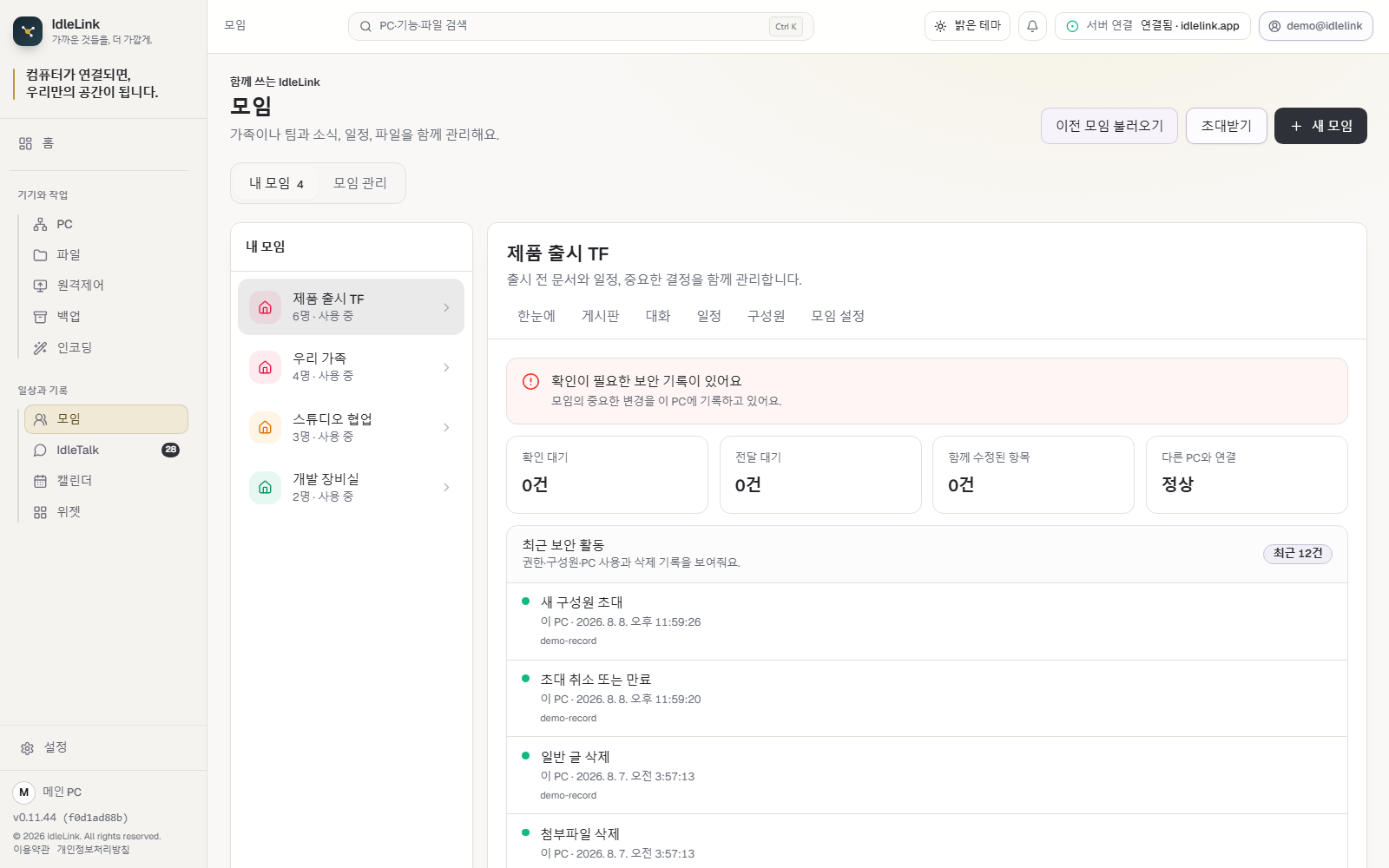
내 PC 그룹
내 컴퓨터들

같은 계정으로 로그인한 내 PC들입니다. 집 데스크탑, 회사 PC, 노트북처럼 전부 내 것인 경우. 한 번 이어두면 계속 이어져 있습니다.

  • 원격제어
  • 파일 · 백업 자유롭게
  • 무거운 작업 나누기
한 번 이으면 계속 · 최대 10대
우리PC
가족 · 연인

계정이 다른 사람과 오래 이어두는 자리입니다. 부모님 PC를 봐드리거나 가족과 사진을 주고받을 때. 자리는 한 번 만들면 유지되고, 원격제어를 새로 시작할 때는 상대가 승인하고 6자리 PIN을 맞춥니다.

  • 원격제어 (수락해야 시작)
  • 기본은 바탕화면·문서·다운로드
  • 쓰기는 폴더별로 켜기
  • 달력 함께 쓰기
한 번 확인하면 계속 · 최대 10대
손님
잠깐 만나는 사람

짧게 열고 알아서 닫히는 자리입니다. 동료에게 파일 한 번 건넬 때. 연결 후 24시간이 지나면 따로 정리하지 않아도 저절로 끊깁니다.

  • 기본은 바탕화면·문서·다운로드
  • 쓰기는 영영 안 됨
  • 24시간 뒤 자동 해제
연결 후 24시간이면 자동 해제 · 최대 10대

세 자리는 서로 섞이지 않습니다. 손님에게 열어준 폴더가 우리PC에 보이지 않고, 우리PC로 이어둔 사람이 내 PC 그룹에 들어오지도 않습니다.

한 화면, 두 PC

모니터 하나를 반으로 나눠,
두 PC를 한 대처럼

왼쪽은 지금 쓰는 PC, 오른쪽은 멀리 있는 PC. 고개만 돌리면 두 대가 한 책상 위에 있습니다. 글은 어느 쪽에서 복사하든 반대쪽에 그대로 붙여넣어지고, 파일은 파일 탐색기에서 상대 PC 폴더를 열어 옮깁니다.

내 PC
글 복사
사무실 PC
그대로 붙여넣기
복사한 글

만든 사람이 매일 이렇게 씁니다 — 넓은 모니터 하나를 반으로 나눠, 집 PC와 사무실 PC를 나란히.

이런 때 씁니다

아마 한 번쯤 겪어보셨을 겁니다

재택근무
원격제어
우리 집사무실

사무실에 두고 온 파일

집에서 사무실 PC를 그대로 켜서 씁니다. 파일을 미리 옮겨둘 필요가 없습니다.

가족
원격제어
내 방부모님 댁

부모님 PC 고쳐드리기

전화로 설명하지 않아도 됩니다. 화면을 직접 보고 직접 눌러 드리면 됩니다.

사진·자료
자동 백업
내 노트북옛날 데스크탑

안 쓰는 옛날 PC 되살리기

느려도 하드는 큽니다. 사진첩을 그 PC로 자동 백업해 두고 필요할 때 꺼냅니다.

함께 쓰기
파일 보내기
내 PC친구 PC

가족·친구와 파일 주고받기

용량 제한도, 압축도 없습니다. 상대를 우리PC나 손님으로 초대하면 됩니다.

여기까지 읽고 "내 얘기네" 싶으셨다면

설치는 5분, 지금은 전부 무료입니다. 아래를 더 읽으셔도 되고요.

무료로 시작하기

PC가 한 대여도

두 대 이상에서 진가를 발휘하지만한 대에서 되는 것만 모아도,
이만큼입니다

두 대가 필요한 것은 원격제어 · 다른 PC 파일 열기 · 나눠 백업 · 메신저 · 작업 넘기기입니다. 그 외에는 한 대에서 그대로 됩니다 — 백업만 저장할 곳(외장하드나 다른 드라이브)을 하나 정해주시면 됩니다.

위젯 보드 18가지

오늘 필요한 것만 한 화면에 모아둡니다. 여섯 줄로 정리돼 있어 뭘 켰는지 헷갈리지 않습니다.

  • 자주 보는 것은 맨 위로 올려두기
  • 크기와 모양을 골라 내 취향대로

18가지 전부 한 대에서 그대로 돕니다

백업 네 가지 방식

외장하드나 다른 드라이브 하나만 있으면 됩니다. 무엇을 지킬지만 고르면 방식은 앱이 정합니다.

  • 미러링항상 최신 거울 사본
  • 증분백업시점별로 쌓아 과거로 되돌리기
  • 보안백업암호화 + 파일 이름·폴더 구조까지 숨김
  • 압축백업한 덩어리로 작고 빠르게

한 번 예약해두면 알아서 · 외장하드의 백업을 새 PC로 가져와 복구

사진 · 영상 줄이기

사진과 영상을 한 목록에 모아 한 번에 처리합니다. 항목마다 설정을 따로 가집니다.

  • 사진 — 많이 / 적당히 / 약간만 줄이기, 직접 입력
  • 영상 — 코덱 · 해상도 · 품질을 골라 단독 처리
  • 끝나면 총 몇 % 절약됐는지 알려줌

이미 많이 압축된 파일은 "다시 하면 오히려 용량이 늘 수 있어요"라고 미리 말해줍니다

음력까지 아는 캘린더

일정 · 기념일 · 할 일 · 스티커를 한 달력에 둡니다.

  • 기념일을 매년 음력 그 날짜로 — 어르신 생신
  • 공휴일 표시 · 칸마다 음력 날짜 함께 보기
  • D-3부터 당일까지앱을 열면 브리핑으로

잊으면 안 되는 날을 사람이 기억하지 않아도 되게

한 화면을 둘로 나눈 탐색기

윈도우 탐색기에는 화면 분할이 없어 창을 두 개 띄워 겹쳐 놓아야 합니다. 여기서는 한 화면이 둘로 나뉘어, 양쪽을 보면서 옮깁니다.

  • 좌우로도, 위아래로도 — 경계를 끌어 비율 조절
  • 한쪽에서 복사해 다른 쪽에 붙여넣기
  • 사진 정리 · 자료 옮기기처럼 손 많이 가는 일에

이름 일부만 알아도 찾는 검색도 함께 들어 있습니다

이 PC 챙기기

설치하면 바로 켜지는 것들입니다. 따로 설정할 것이 없습니다.

  • 모니터 절전다른 프로그램 때문에 윈도우 절전이 안 될 때
  • 이 PC 상태를 대시보드에서 한눈에

모니터가 안 꺼져서 밤새 켜져 있던 PC를 위해

PC 2대부터 여기에 더해집니다 — IdleLink가 진짜 빛나는 지점입니다
원격제어다른 PC의 파일 열기여러 PC에 나눠 백업메신저 · 파일 보내기무거운 작업 넘기기

나중에 PC가 생기면 그때 이으시면 됩니다. 초대 코드 한 줄을 붙여넣는 것으로 끝나고, 지금까지 쓰던 것은 그대로 남습니다.

3 어떻게 시작하나요

두 번이면 시작합니다

컴퓨터를 잘 모르셔도 괜찮습니다. 앞의 두 가지만 하시면 바로 쓰실 수 있고, 세 번째는 PC를 더 이으실 때만 하시면 됩니다.

1

내려받아 두 번 누르기 약 5분

설치 파일 하나면 됩니다. 따로 받아야 하는 것도, 선택할 것도 없습니다.

2

로그인하기 한 번만

평소 쓰시는 계정으로 로그인합니다. 이 PC가 내 것이라는 표시입니다.

3

코드 붙여넣기 선택

PC를 더 이으실 때만 하시면 됩니다. 첫 PC에서 나온 코드를 두 번째 PC에 붙여넣으면 이어집니다.

그리고 이런 건 하지 않으셔도 됩니다IP 주소 알아내기포트 열기방화벽 설정공유기 만지기NAS 구입

한 단계씩 그림으로 보고 싶으시면 처음 쓰시는 분을 위한 설명서를 준비해 두었습니다.

생각보다 할 게 없죠

받아서 설치하고 로그인하면 끝입니다. 아래는 "안전한가요"에 대한 답입니다.

윈도우용 받기

4 안전한가요

강력한 만큼, 함부로 열리지 않게 만들었습니다

내 PC를 원격으로 열고 파일을 옮기는 강력한 도구입니다. 그래서 처음부터 “내 것은 내 PC를 떠나지 않게”를 기본값으로 잡았습니다.

파일은 내 PC끼리 오갑니다

사진·화면·메시지 내용은 저희 서버에 저장되지 않습니다. 내 PC들 사이를 오가고, 중계 서버를 거칠 때도 암호화된 채 지나갈 뿐 서버에 쌓이지 않습니다. 암호화에 실패하면 전송 자체를 거부하도록 만들었습니다 — 실수로라도 그냥 나가는 길이 없습니다.

서버가 하는 건 ‘연결 잇기’입니다

서버의 본래 일은 PC들이 서로를 찾도록 신호를 이어주는 것입니다. 그러나 네트워크 환경 탓에 연결이 어려운 분들을 위해서 저희가 일정 용량을 무료로 중계해 드립니다. 그때도 파일은 암호화돼 있어 저희조차 열어볼 수 없고, 원격제어 화면 영상은 애초에 저희 서버를 지나가지 않습니다 — 연결 신호만 이어주고 영상은 PC끼리 직접 오갑니다.

원격제어는 그때 허락해야 열립니다

다른 사람이 내 화면을 보려면 그 순간 내가 승인해야 하고(다른 계정과는 새로 연결할 때마다 6자리 PIN까지), 연결 중에는 빨간 알림 띠가 계속 떠 있습니다. 몰래 들어오는 뒷문은 없습니다.

인터넷 없는 곳에서도 됩니다

처음 한 번만 인터넷으로 로그인해 두면, 그 뒤로는 통신이 끊긴 공장·연구실에서도 오프라인 모드로 같은 공유기 안에서 이어집니다.

그래도 불안하시면, 저희 중계를 아예 거칠 수 없는 오프라인 모드로 활용하셔도 좋습니다. 밖으로 나가는 통신 자체가 없습니다.

한 가지 정직하게 — 파일·화면·메시지의 내용은 서버에 저장하지 않지만, 로그인·기기 연결 상태 같은 최소한의 정보는 서비스 운영을 위해 처리합니다. 무엇을 왜 처리하는지는 개인정보처리방침에 빠짐없이 적어 두었고, 자세한 보안 설명은 보안 페이지 → 에 있습니다.

흩어진 PC들을, 오늘 한 대로 묶어보세요

설치 파일 하나. 5분. 지금은 모든 기능을 무료로 쓰실 수 있습니다.

설치 중 따로 받아야 하는 것 없음 · 계정 하나로 여러 PC · 언제든 지우기 쉬움