
원격제어 한번 켜보기
왼쪽 메뉴에서 원격제어를 누르고, 보고 싶은 PC를 고르면 그 화면이 그대로 뜹니다.
처음 쓰시는 분께
컴퓨터를 잘 모르셔도 괜찮습니다. 어려운 말은 쓰지 않았습니다. 각 단계마다 “이렇게 보이면 잘 된 겁니다”를 같이 적어 두었으니, 화면과 비교하면서 천천히 오시면 됩니다.
시작하기 전에 있어야 할 것
여기까지 5분. 이것만으로 인코딩·사진 크기 줄이기·백업·캘린더를 쓰실 수 있습니다.
PC를 더 이으실 거라면 (선택)
여기까지 하시면 원격제어·다른 PC 파일 열기·PC끼리 파일 보내기가 열립니다. 지금 안 하셔도 되고, 나중에 언제든 4~5단계만 다시 하시면 됩니다.
내려받기 단추를 누르면 파일이 하나 저장됩니다. 브라우저 아래쪽이나 다운로드 폴더에 있습니다.
파일 이름이 IdleLink-설치.exe 로 보이면 잘 받으신 겁니다.
받은 파일을 두 번 누르면 파란 경고창이 뜰 수 있습니다. IdleLink 설치 파일에는 Azure Artifact Signing 서명과 타임스탬프가 적용되어 있으며, 서명 게시자는 H&G Partners Co., Ltd.입니다. 다만 SmartScreen은 코드 서명과 별도로 새 앱의 평판을 판단하므로, 일부 PC에서는 아직 “인식할 수 없는 앱” 경고가 나타날 수 있습니다.
Windows의 PC 보호
Microsoft Defender SmartScreen에서 인식할 수 없는 앱의 시작을 차단했습니다. 이 앱을 실행하면 PC에 문제가 발생할 수 있습니다.
추가 정보
추가 정보에서 게시자가 H&G Partners Co., Ltd.인지 확인한 뒤 실행을 누르세요.
먼저 추가 정보를 누르고 게시자가 H&G Partners Co., Ltd.인지 확인한 뒤 실행을 누르세요. “알 수 없는 게시자”로 보이면 실행하지 말고 문의해 주세요.
설치가 끝나면 로그인 화면이 나옵니다. 평소 쓰시는 계정으로 들어가시면 됩니다. 이 PC가 내 것이라는 표시라서, 한 번만 하시면 됩니다.
로그인 후 화면 왼쪽에 메뉴가 쭉 나타나면 잘 된 겁니다.
여기까지가 한 대로 쓰시는 분의 끝입니다. 인코딩, 사진 크기 줄이기, 백업, 캘린더는 이제 바로 쓰실 수 있습니다. 아래 4~5단계는 PC를 더 이으실 분만 하시면 됩니다 — 나중에 하셔도 됩니다.
PC를 더 이으실 때만
왼쪽 메뉴에서 초대를 누르고 연결할 대상에 맞는 코드를 고르세요. 가족·팀과 계속 연결할 때는 우리PC 코드, 잠깐 도울 때는 1회용 코드를 만듭니다. 내 컴퓨터를 더 잇는 코드는 같은 화면의 메인 PC 영역에 표시됩니다.
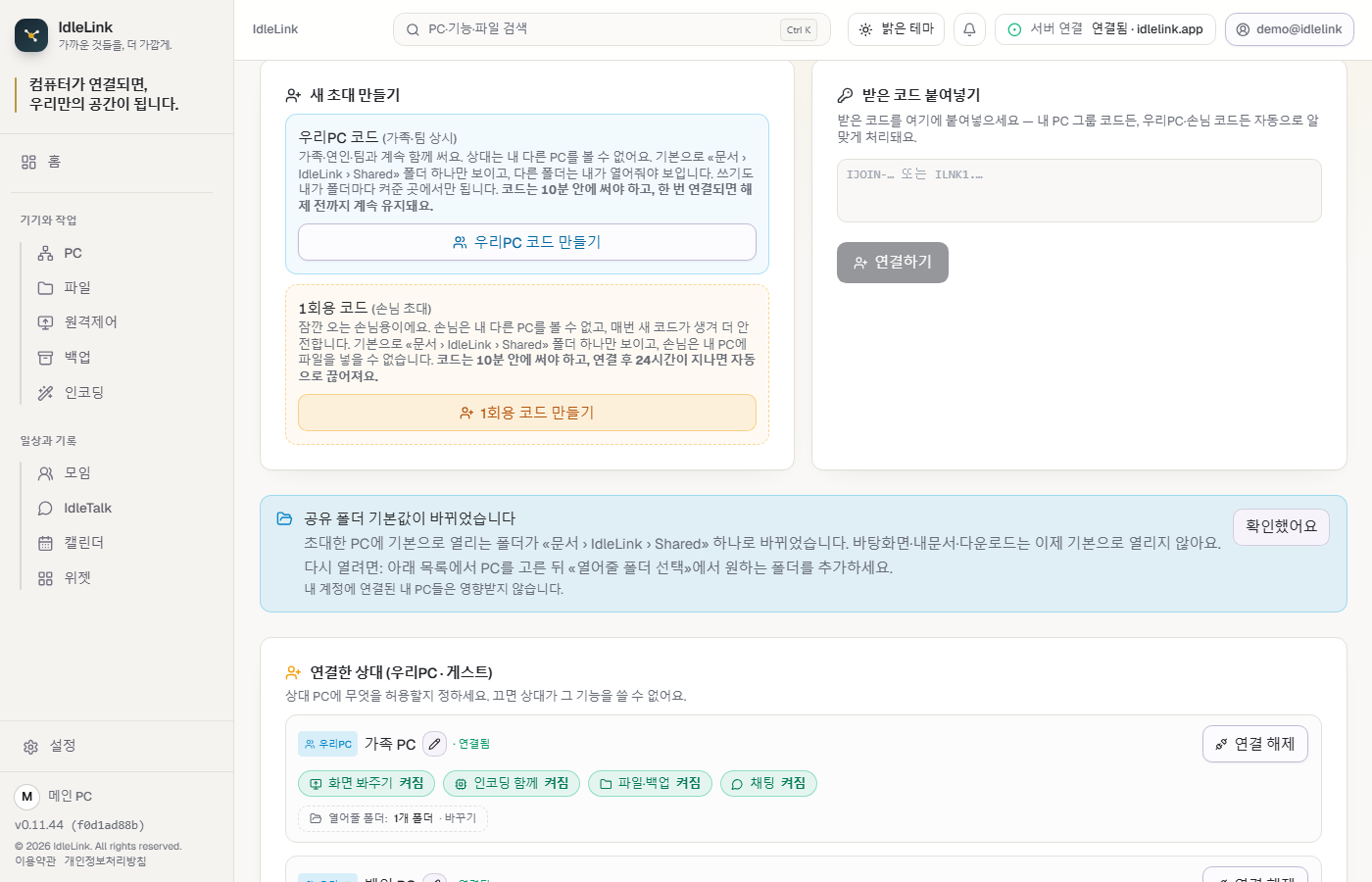
현재 앱 실화면입니다. 계정·PC 이름만 안내용 이름으로 바꿨습니다.
코드가 보이면 복사를 눌러 전달하세요. 화면에 표시된 유효시간 안에 사용해야 합니다.
PC를 더 이으실 때만
두 번째 PC에도 1~3단계를 똑같이 해주세요. 그다음 초대 화면에서 방금 그 코드를 붙여넣고 연결하기를 누르시면 됩니다.
위 실제 화면의 오른쪽 받은 코드 붙여넣기 칸을 사용하시면 됩니다.
“연결됐어요”가 나오면 두 대가 한 그룹이 된 것입니다.
왼쪽 메뉴에서 PC를 누르세요. 왼쪽 목록에서 그룹과 PC를 고르면 오른쪽에 온라인 상태, 연결 방식, 원격·파일·백업·작업 단추가 표시됩니다.
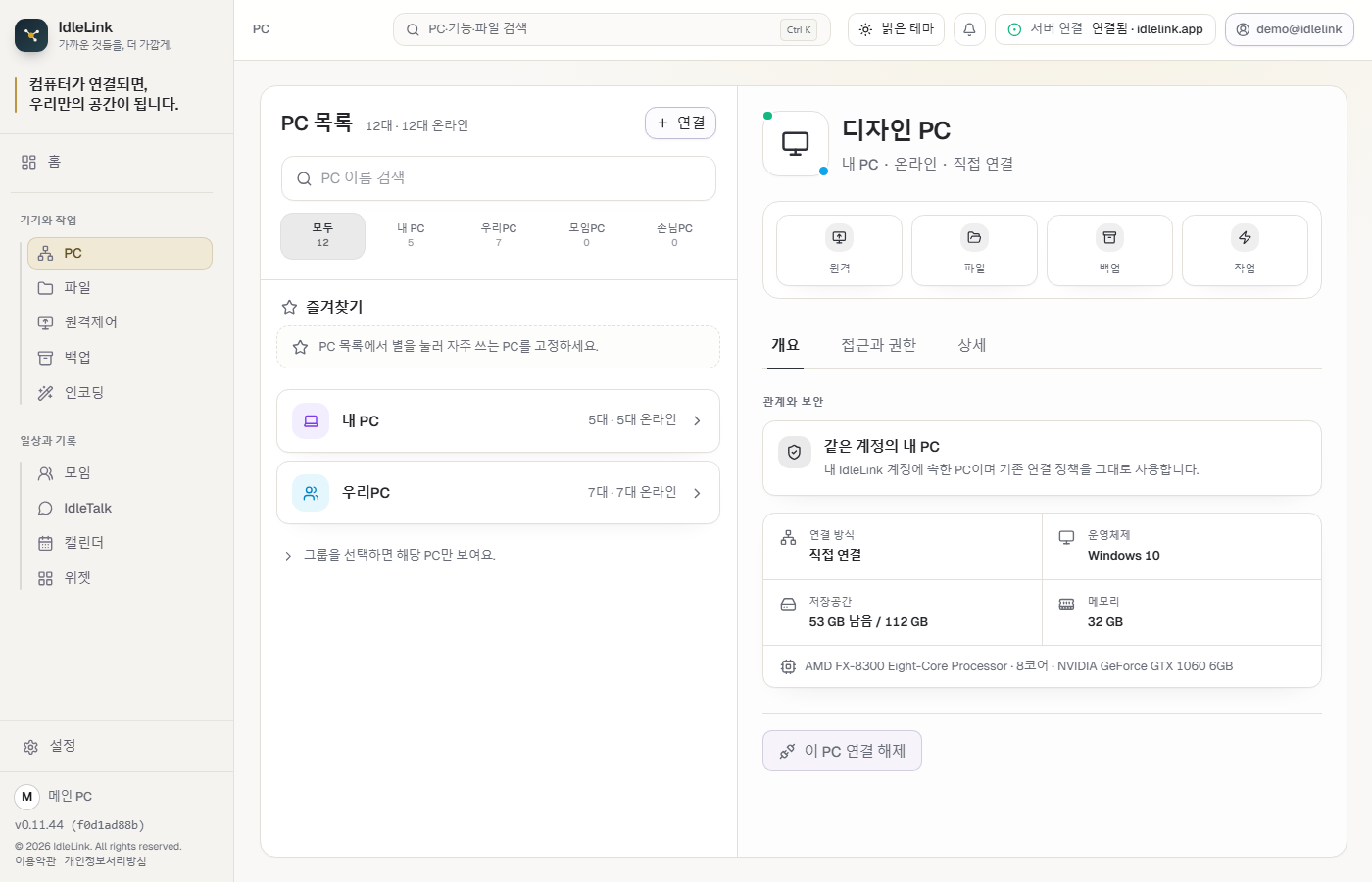
현재 앱 실화면입니다. 계정·PC 이름만 안내용 이름으로 바꿨습니다.
PC를 더 늘리고 싶으시면 4~5단계를 반복하시면 됩니다.
이제 해보실 수 있는 것
잘 안 될 때
코드는 만든 뒤 잠깐 동안만 유효합니다. 첫 PC에서 새로 만들어 다시 넣어주세요. 그리고 내 PC를 추가하실 때는 "내 PC 그룹" 칸에, 가족·친구를 초대하실 때는 "우리PC·손님" 칸에 넣으셔야 합니다. 칸을 바꿔 넣으면 같은 안내가 나옵니다.
두 PC 모두 IdleLink가 켜져 있어야 합니다. 창을 닫으셨다면 작업 표시줄 오른쪽 아래 아이콘을 눌러 다시 열어보세요. 그래도 안 보이면 두 PC를 한 번씩 다시 시작해 주세요.
파란 경고창이 뒤에 숨어 있을 수 있습니다. 작업 표시줄을 확인해 보시고, 위 2단계 안내대로 "추가 정보 → 실행"을 눌러 주세요.
같은 공유기 안의 PC끼리는 인터넷 속도와 상관이 없습니다. 파일이 인터넷을 거치지 않고 PC 사이로 바로 가기 때문입니다.
여기에 없는 문제라면 알려주세요. 어떤 화면에서 막히셨는지만 적어주시면 됩니다.
연락 창구는 공개 배포에 맞춰 이 자리에 안내하겠습니다.